
เราจะแบ่งเป็นทั้งหมด 10 หัวข้อนะคะ
- Why use google sheets – ทำไมเราต้องใช้ Google Sheets/ประโยชน์ของ Google Sheets
- Manually input data – วิธี input data ใน Google Sheets
- Cell Reference – การอ้างอิง Cell
- What is function- Function คืออะไร
- IF + Array – function IF ซึ่งเป็น function ที่ใช้ในการใส่เงื่อนไข และ Function Array formula
- Nested IF vs. IFS – Nested IF คือการเขียน function IF ซ้อน function IF และ function IFS เป็น multiple IF
- AND OR NOT – การเขียน AND OR NOT เป็น logical operator เหมือนตอนมัธยมปลายที่เรียนตรรกศาสตร์ในวิชาคณิตศาสตร์ ที่มี เครื่องหมาย และ หรือ ตรงกันข้าม
- SWITCH – function SWITCH ใช้แทน function IF ได้เลย
- AVERAGE, MEDIAN, SUM – การหาค่าเฉลี่ย ค่ามัธยฐาน ผลรวม แบบไม่มีเงื่อนไข
- AVERAGEIF, SUMIF – การหาค่าเฉลี่ยและผลรวมแบบมีเงื่อนไข
1. Why use Google Sheets?
มาดูประโยชน์ของ Google Sheets กันค่ะ Google Sheets มีประโยชน์ 3 เด่นๆ 3 อย่าง
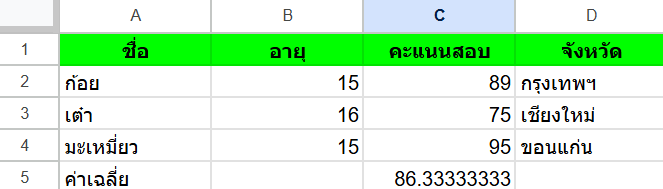
- Store – เราสามารถใช้ Google Sheets ในการเก็บข้อมูลของเราได้ ช้อมูลที่ถูกเก็บใน Spreadsheets เช่น Google Sheets เราเรียกว่า structured data หน้าตาก็จะเป็น table อีกชื่อหนึ่งคือ tabular data
ตัวอย่างนี้ มี 4 columns กับ 5 rows ในrowที่ 1 เป็นชื่อ headings (ชื่อ columns) นั่นเอง และ spreadsheets เหมาะแก่การวิเคราะห์ข้อมูลแบบนี้มากเลย เป็น cell ต่างๆ สามารถบวก ลบ คูณ หาร ได้ สร้าง column ใหม่ได้ สรุปผลได้
2. Analyze
3. Present
2. Manually Input Data
การใส่ข้อมูลลงใน Google Sheets
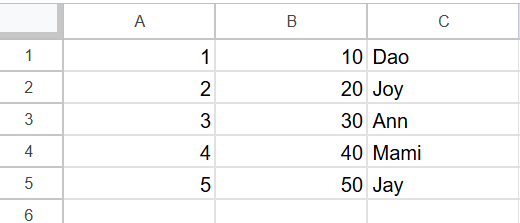
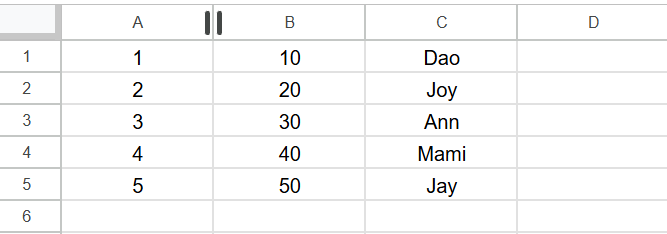
หากลองพิมลงใน Google Sheets จะสังเกตเห็นว่าข้อมูลตัวเลขจะอยู่ชิดขวา (Right Alignment) ข้อมูลตัวอักษรจะอยู่ชิดซ้าย (Left Alignment)
เราสามารถปรับ Alignment ได้โดยเอา mouse ไป highlight ที่ข้อมูลอย่างด้านล่างนี้
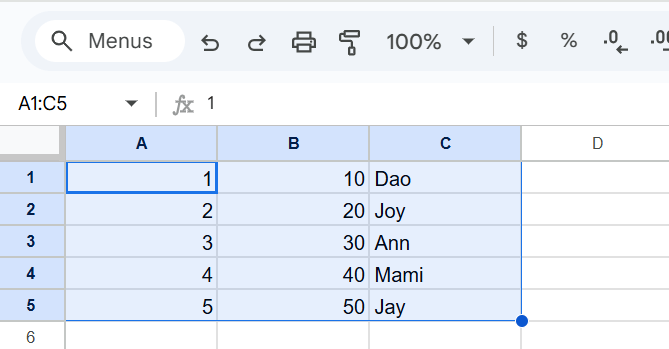
แล้ว click icon alignment เพื่อปรับเป็น left center right align ตามต้องการ
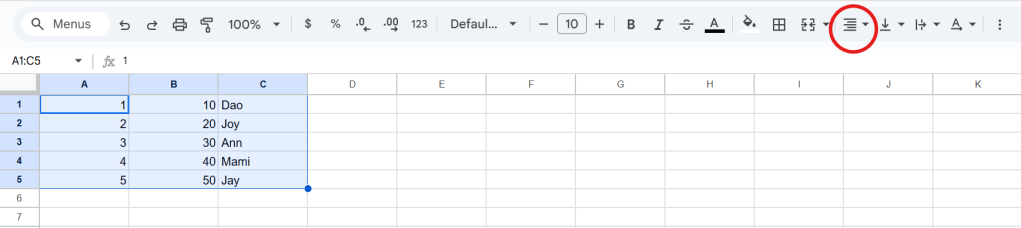
อย่างตัวอย่างด้านล่างนี้ ปรับเป็น center align
ต่อไปเราจะลองใส่ข้อมูลวันที่ เป็นวันเดือนปีเกิดของคนทั้ง 5 คนนี้
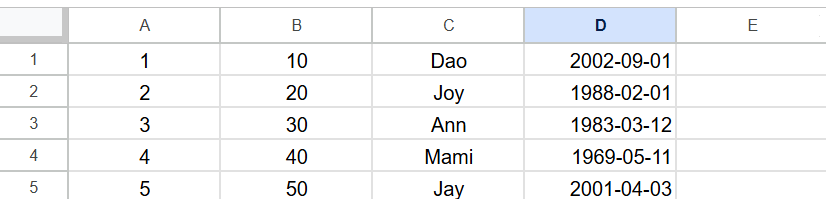
จากตัวอย่างนี้เป็นมาตรฐานในการใส่วันที่ลง spreadsheets เลย ก็คือเป็น
ปี 4 หลัก – เดือน 2 หลัก – วัน 2 หลัก แบบนี้ yyyy-mm-dd

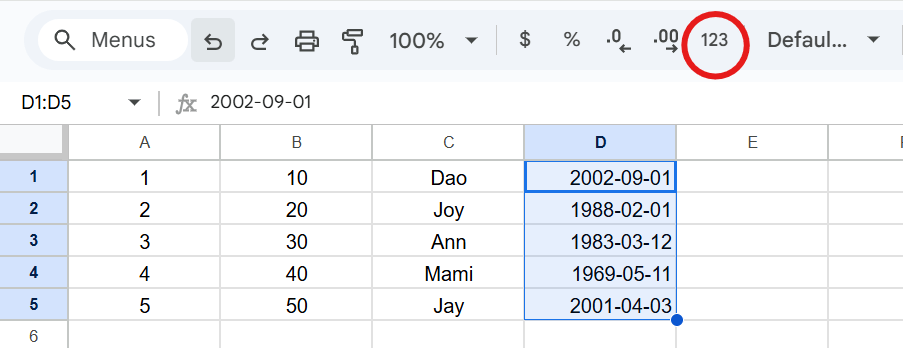
เราสามารถ highlight ข้อมูลวันที่แบบด้านบน แล้วไปปรับแต่งต่อได้ โดย click ที่ More formats แล้วเลือก Custom data and time
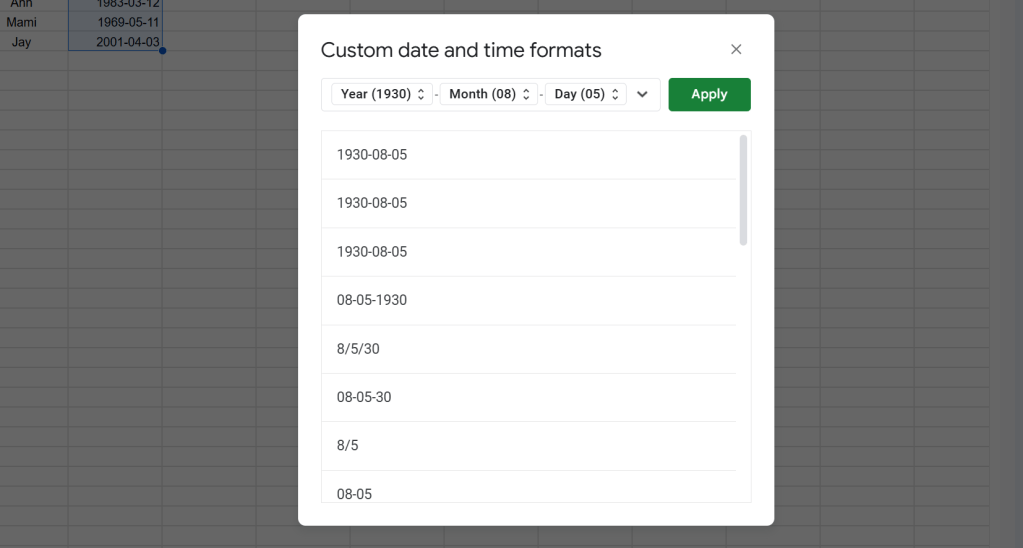
ลองเลือกรูปแบบที่เราต้องการ
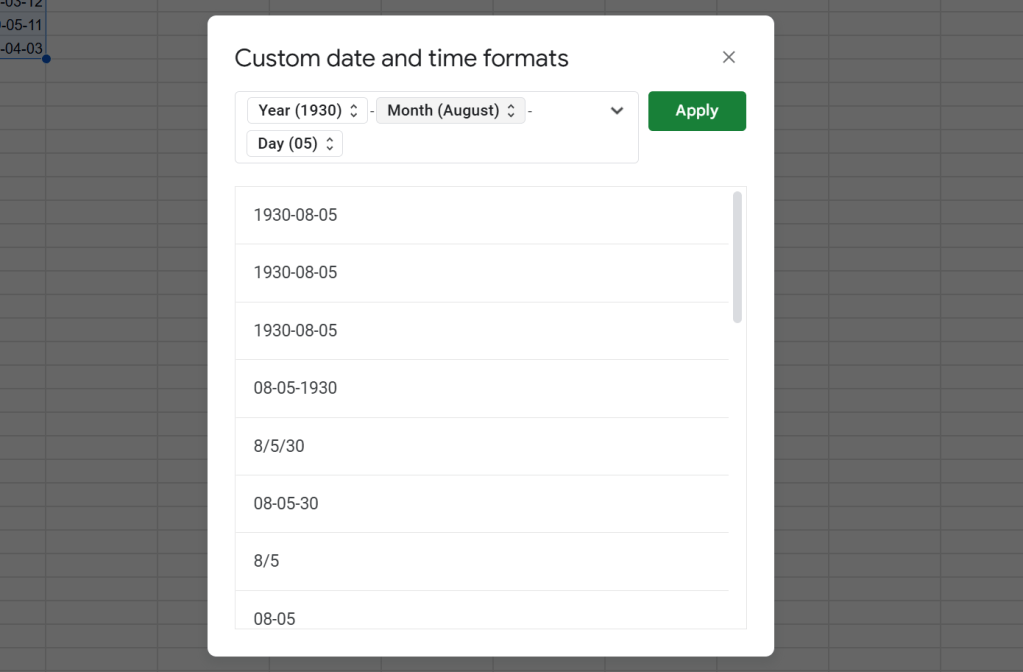
แล้ว click Apply
จะได้รูปแบบวันที่ตามที่เราเลือก

ต่อไปจะเป็นการใส่ข้อมูลแบบ Array โดยการใส่ข้อมูลในปีกกา {} และคั่นด้วย comma ,

ถ้าเราเคาะ Enter 1 ที

ตัวเลขจะวิ่งไปตามช่องแนวนอนแบบนี้
แต่ถ้าจะใส่ข้อมูลแนวตั้ง ให้ใส่ข้อมูลในปีกกา {} แล้วคั่นด้วย semicolon ;

เคาะ Enter 1 ที
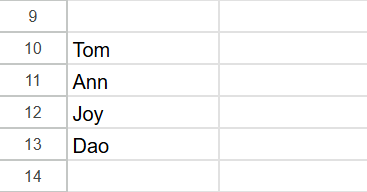
ชื่อที่ใส่จะวิ่งตามแนวตั้งอย่างนี้
นี่คือความแตกต่างก็คือใช้เครื่องหมาย comma , จะวิ่งเป็นแนวนอน ใช้เครื่องหมาย semi colon ; จะวิ่งเป็นแนวตั้ง
เราสามารถใช้เครื่องหมาย comma , และ semi-colon ; ผสมกันได้ด้วย

เคาะ Enter 1 ที
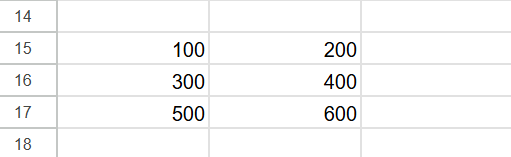
3. Cell References
shortcut ไว้ lock cell
- Windows F4 หรือคอมพิวเตอร์บางรุ่น fn + F4
- Mac fn + F4
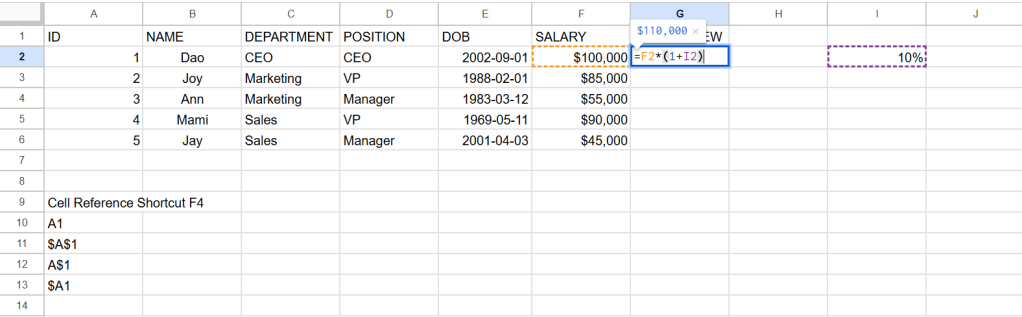
ถ้าเคาะ Enter 1 ที จะได้

แต่ถ้าลากลงมา cell G3 ถึง G6 จะมีค่าเท่ากับ cell F3 ถึง F6
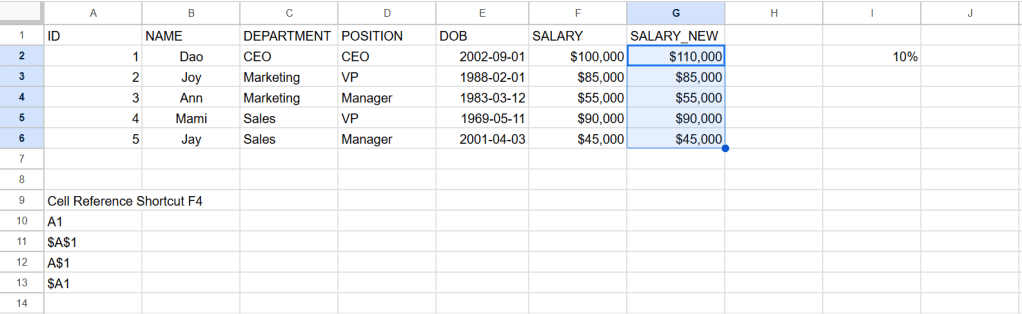
ที่เป็นเช่นนี้ เพราะ cell I2 ไม่ได้ lock cell เป็น $I$2
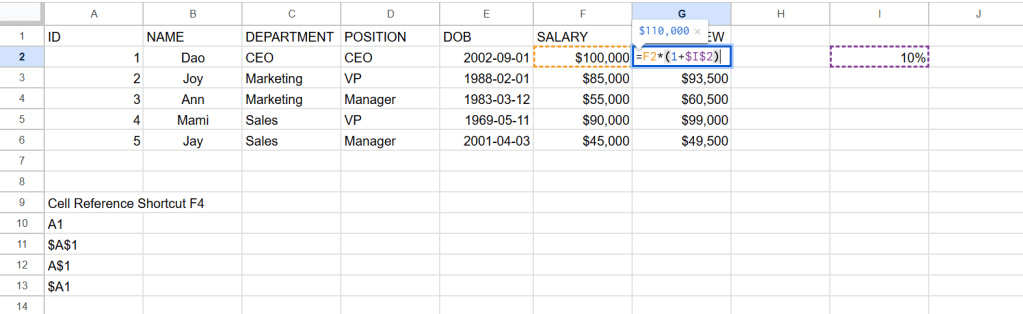
ถ้า lock cell เป็น $I$2 จะได้ค่า cell ตั้งแต่ G2 ถึง G6 เพิ่มขึ้นจาก F2 ถึง F6 cell ละ 10%
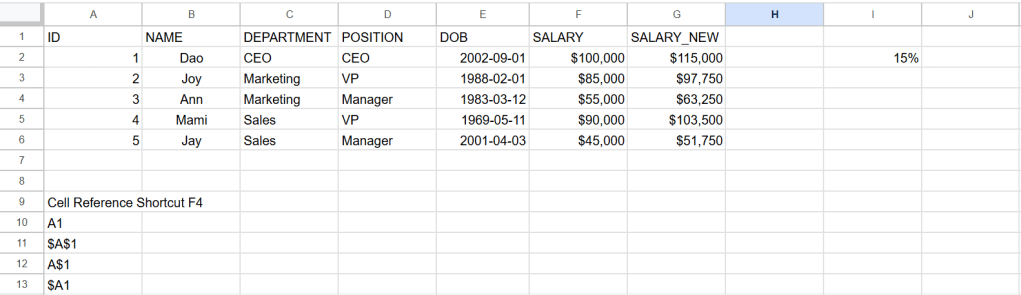
ถ้าเปลี่ยนช่อง I2 เป็น 15% แล้วเคาะ Enter 1 ที ช่อง G2 ถึง G6 ก็จะเพิ่มขึ้นจาก F2 ถึง F6 cell ละ 15% เช่นกัน
4. What is Function?
หน้าที่ที่สำคัญของ function คือการเปลี่ยน Input ให้กลายเป็น Output
function จะรับ input หรือที่เราเรียกกันในภาษาโปรแกรมเมอร์ว่า argument
function_name(arg1, arg2, [arg3], [arg4]) โดยที่ arg1 และ arg2 เป็น Required Arguments ส่วน arg3 และ arg4 เป็น optional Arguments
อย่างตัวอย่างนี้ function YEAR โดย =YEAR(E2)

เคาะ Enter 1 ที

click ที่เครื่องหมายถูก

function MONTH ก็เช่นกัน

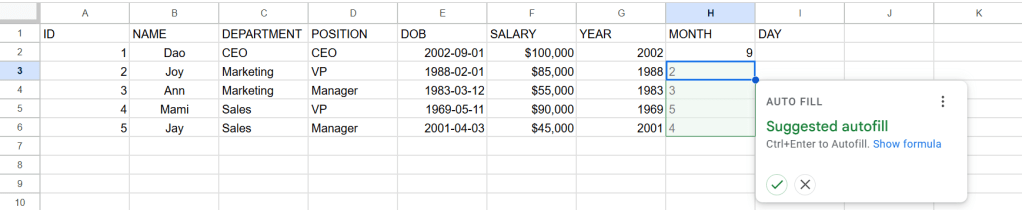

function DAY ก็เช่นกัน



Google Sheets Shortcuts
ที่ใช้บ่อยๆ
| Select column | Ctrl + Space |
| Select row | Shift + Space |
| Select all | Ctrl + a Ctrl + Shift + Space |
| Undo | Ctrl + z |
| Redo | Ctrl + y Ctrl + Shift + z F4 |
5. IF and Array
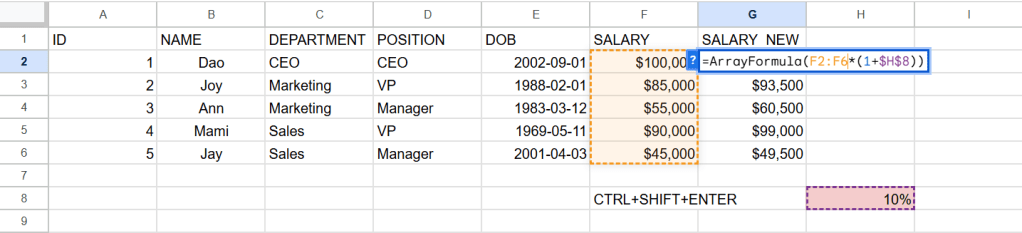
Shortcut สำหรับเรียกใช้งาน Array Formula ของ Windows กับ Mac จะต่างกันนิดหน่อยน้า
- Windows: CTRL+SHIFT+ENTER
- Mac: CMD+SHIFT+ENTER
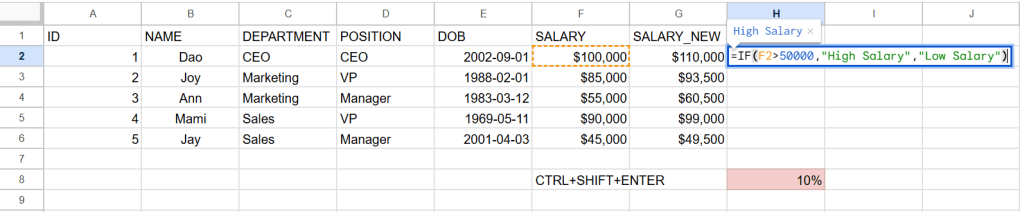
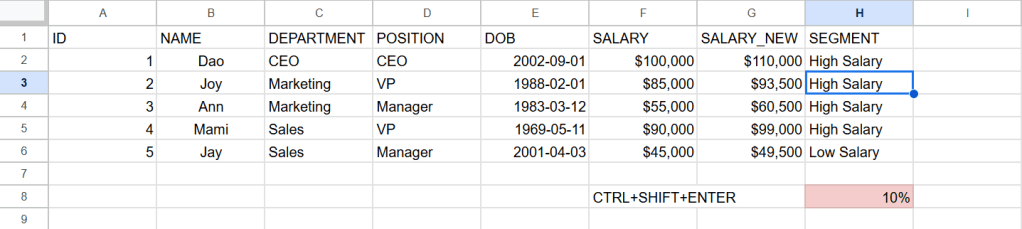
ในการใช้ function IF ในกรณีด้านล่างถ้า SALARY มากกว่า 50000 ถือเป็น High Salary แต่ถ้าไม่มากกว่า 50000 จะเป็น Low Salary
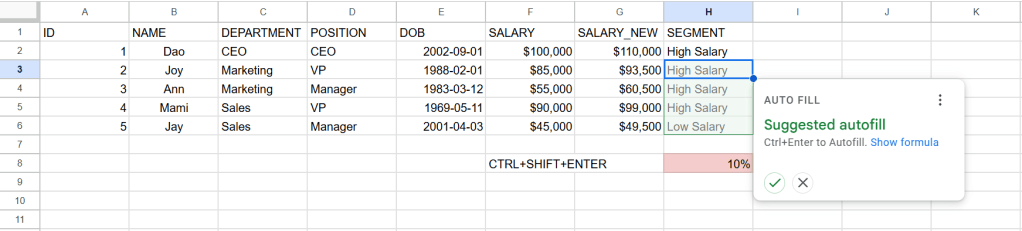
สามารถใช้ function IF คู่กับ ArrayFormula ได้

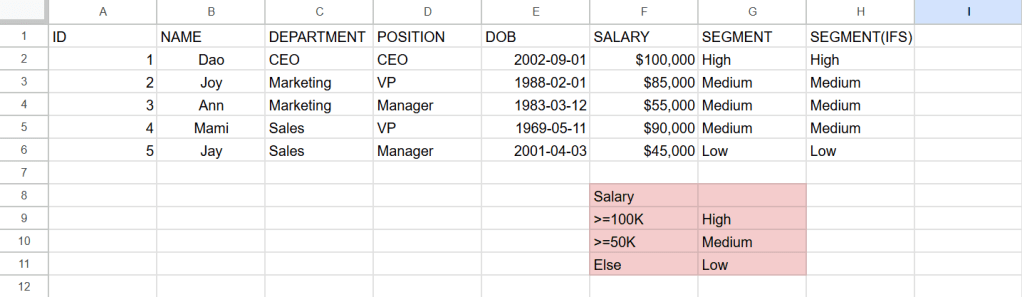
6. Nested IF and IFS
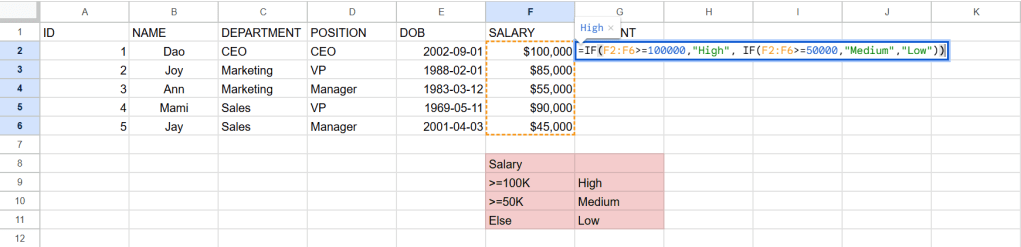
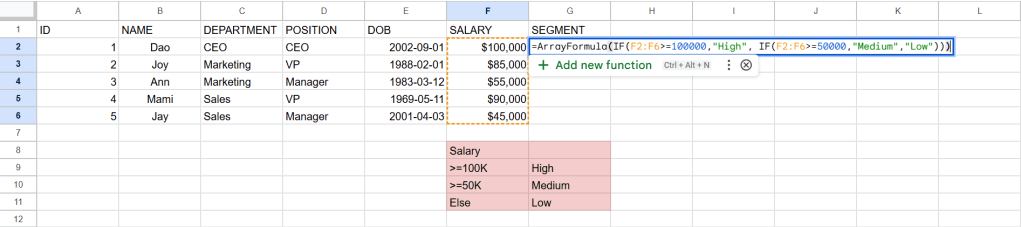
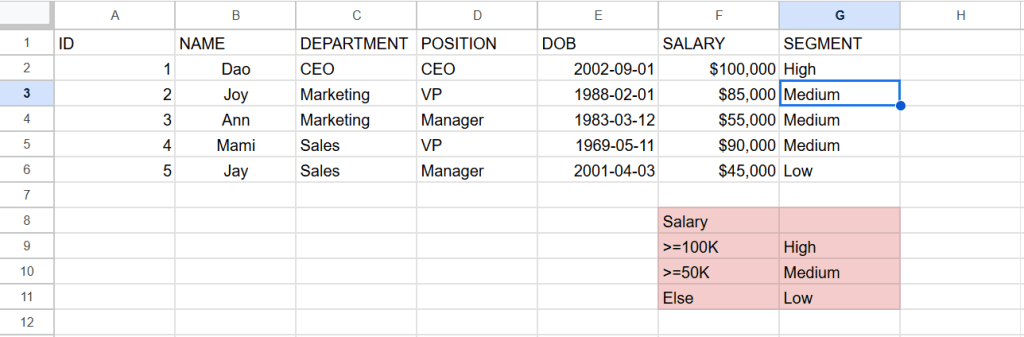
จากตัวอย่างด้านล่างเป็นการใช้ function IF ปกติซ้อนกัน
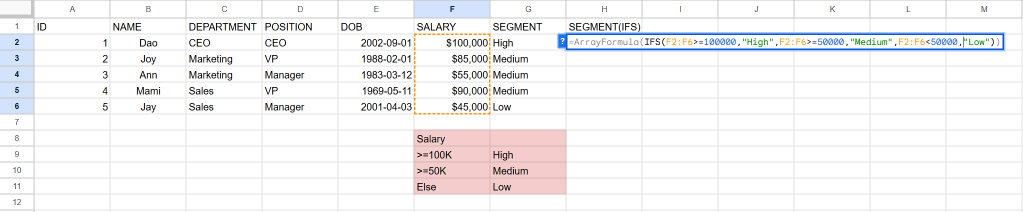
แต่กรณีหลังจากนี้จะเป็นการใช้ IFS
7. AND OR NOT
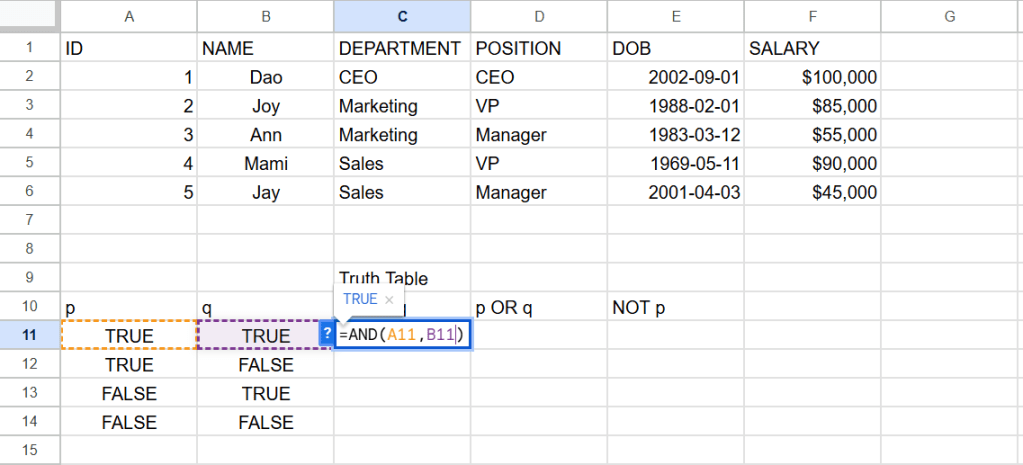
function AND ใช้ =AND(arg1,arg2)
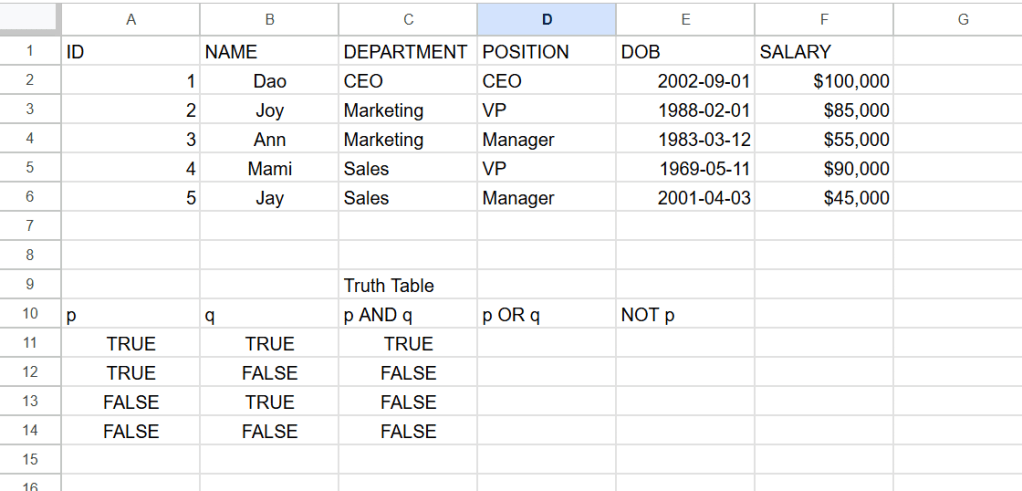
ลากลง จะได้
function OR ก็ใช้ =OR(arg1,arg2)
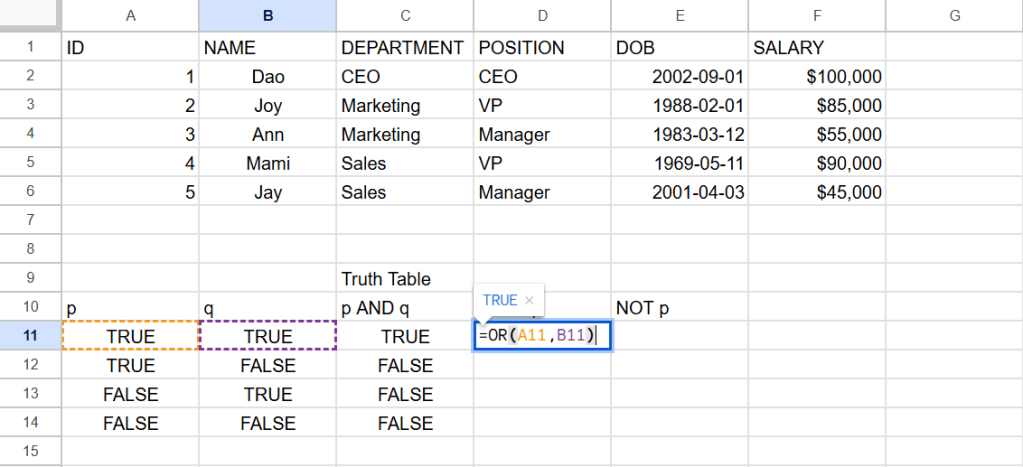
click เครื่องหมายถูก
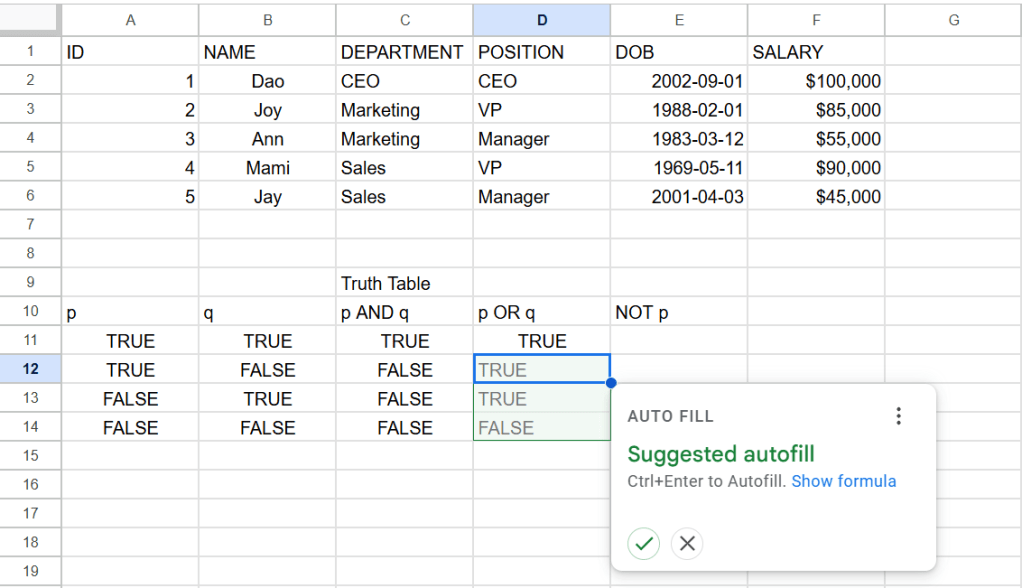
click ที่เครื่องหมายถูก
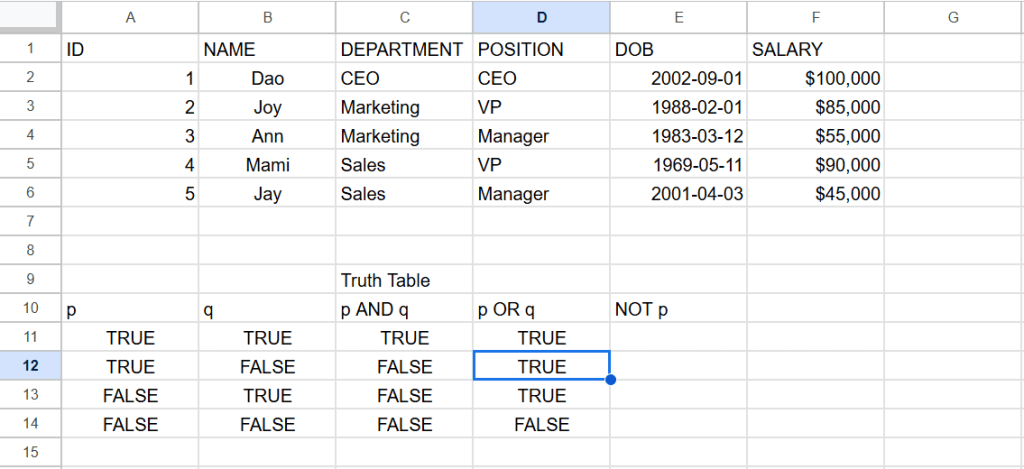
function NOT ใช้ =NOT(arg)
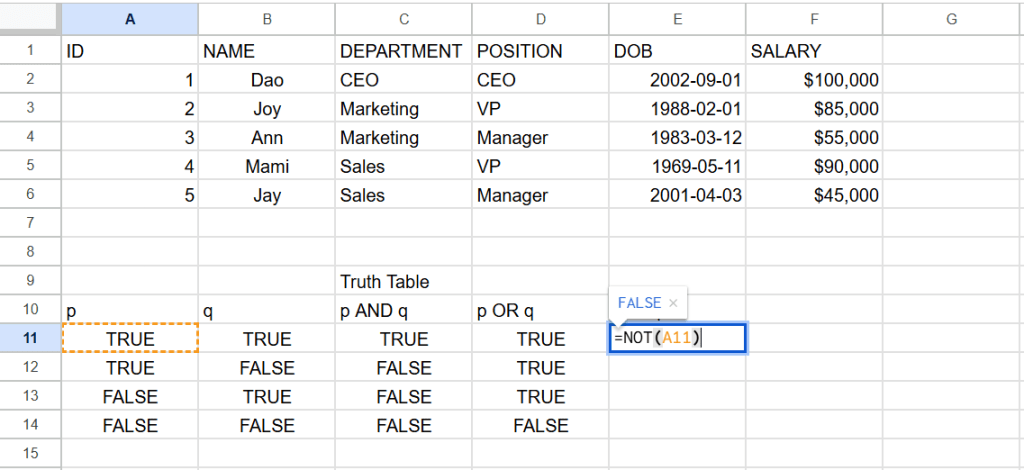
เคาะ Enter 1 ที
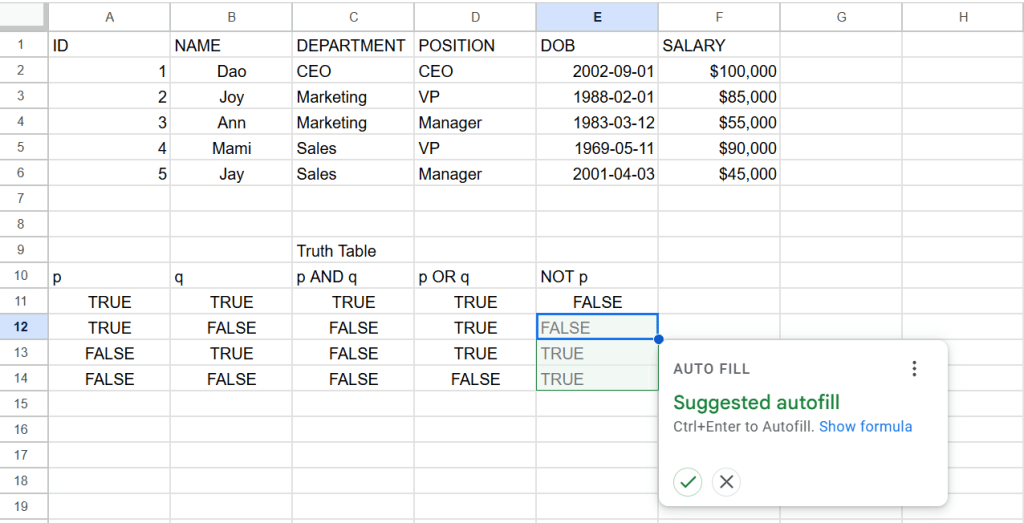
click ที่เครื่องหมายถูก
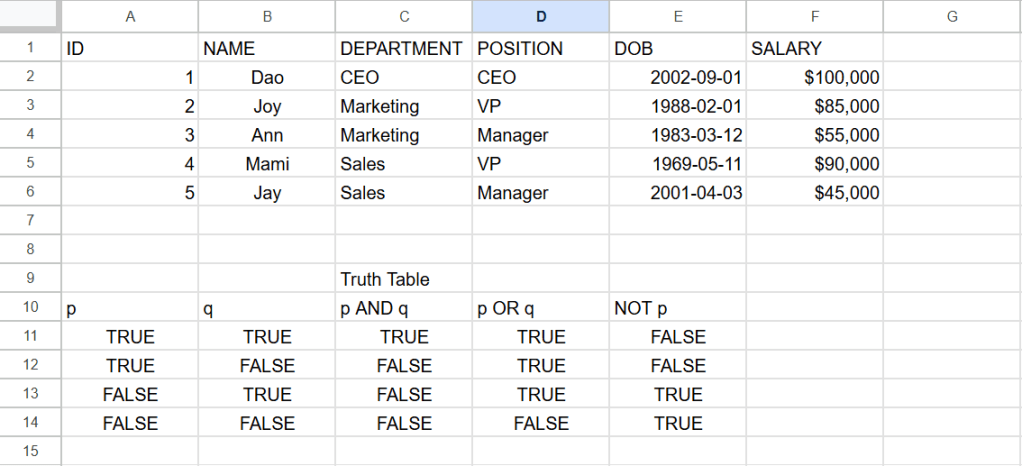
เราสามารถใช้ AND และ NOT ในกรณีต่างๆได้ เช่น
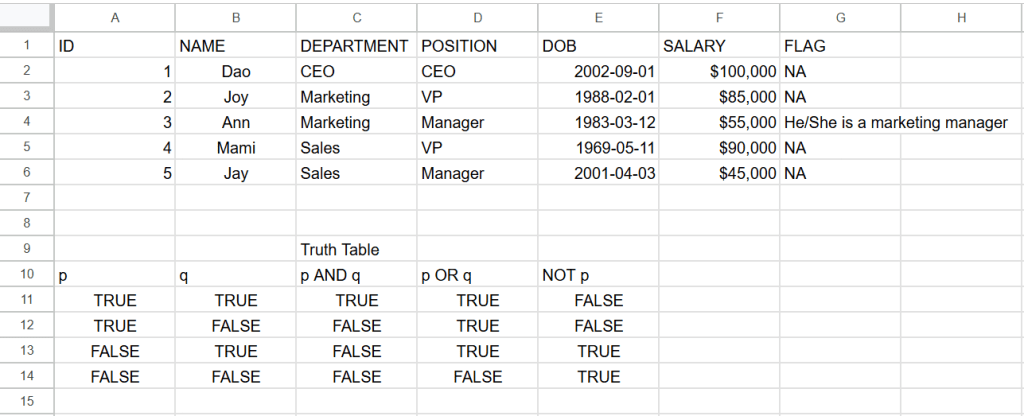
ถ้า cell C2 มีค่าเท่ากับ Marketing และ cell D2 มีค่าเท่ากับ Manager
ให้โชว์ว่า He/She is a marketing manager
ถ้าไม่เป็นตามเงื่อนไขด้านบน ให้โชว์ว่า NA

ลากลง (copy สูตรลงมาข้างล่าง)
8. SWITCH
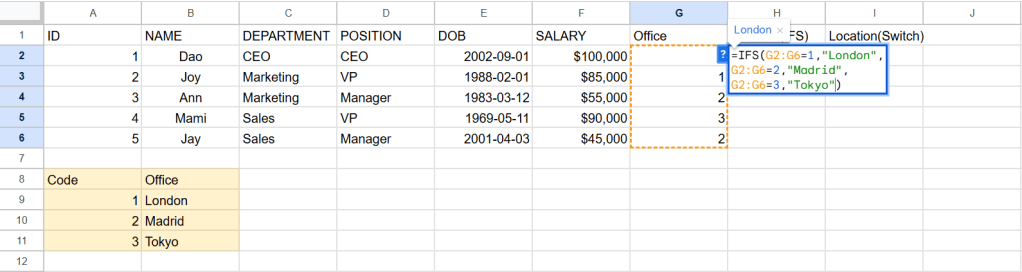
เปรียบเทียบกรณีใช้ function IFS กับ SWITCH โดยเริ่มจาก IFS ก่อน
ถ้า cell ไหนใน G2 ถึง G6 เท่ากับ 1 ให้แทนด้วย London
ถ้า cell ไหนใน G2 ถึง G6 เท่ากับ 2 ให้แทนด้วย Madrid
ถ้า cell ไหนใน G2 ถึง G6 เท่ากับ 3 ให้แทนด้วย Tokyo
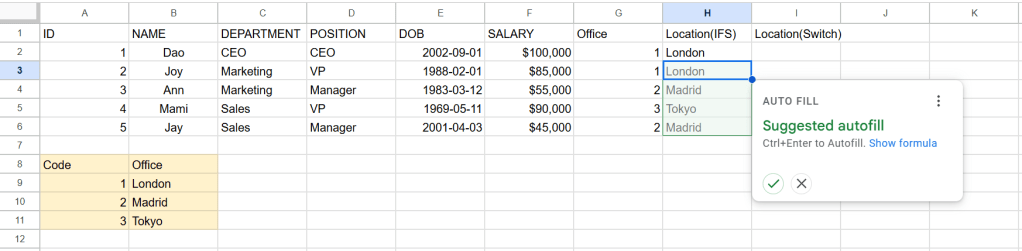
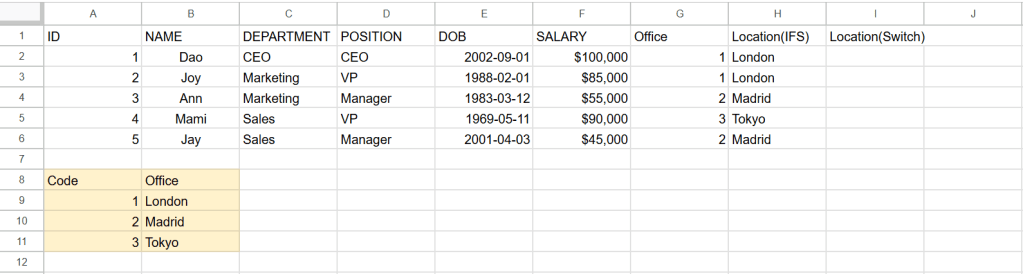
แต่ถ้า function SWITCH ให้ใช้คำสั่ง
=SWITCH(G2:G6,
1, “London”,
2, “Madrid”,
3, “Tokyo”)
ก็คือ London แทนเลข 1 ใน cell G2 ถึง G6
Madrid แทนเลข 2 ใน cell G2 ถึง G6
Tokyo แทนเลข 3 ใน cell G2 ถึง G6

9. AVERAGE SUM MEDIAN
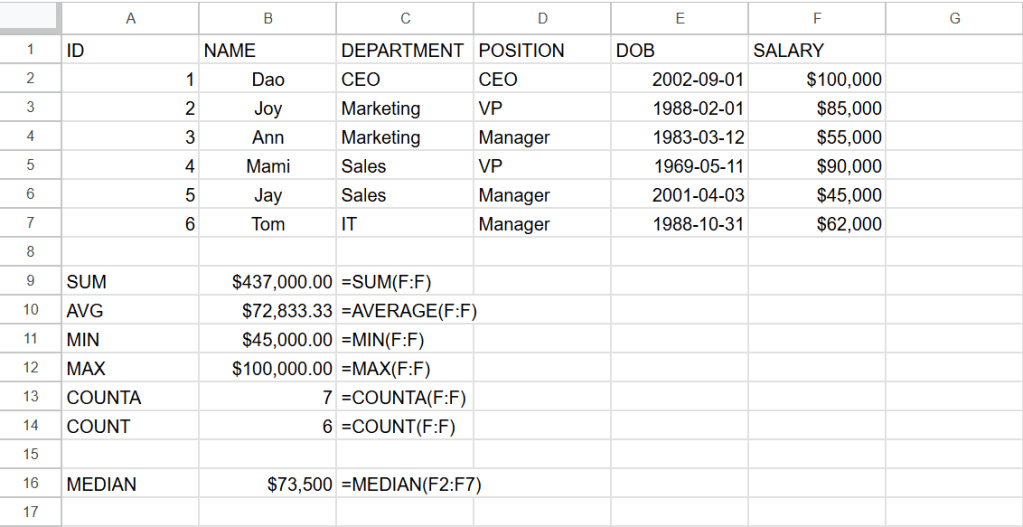
ต่อไปนี้เป็นสูตรการหาผลรวม(sum) ค่าเฉลี่ย(average) ค่าต่ำสุด(min) ค่าสูงสุด(max) จำนวนcellที่เป็นค่าตัวเลข(counta) และจำนวนcell(count)
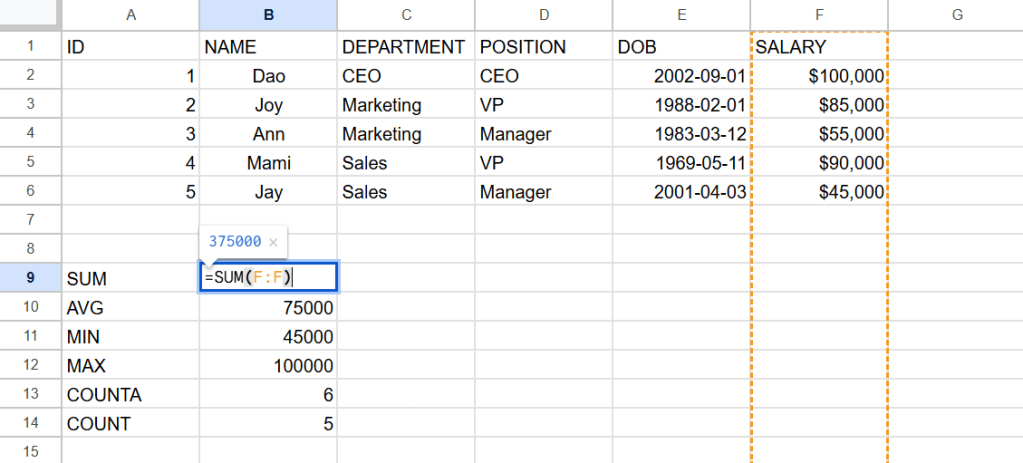
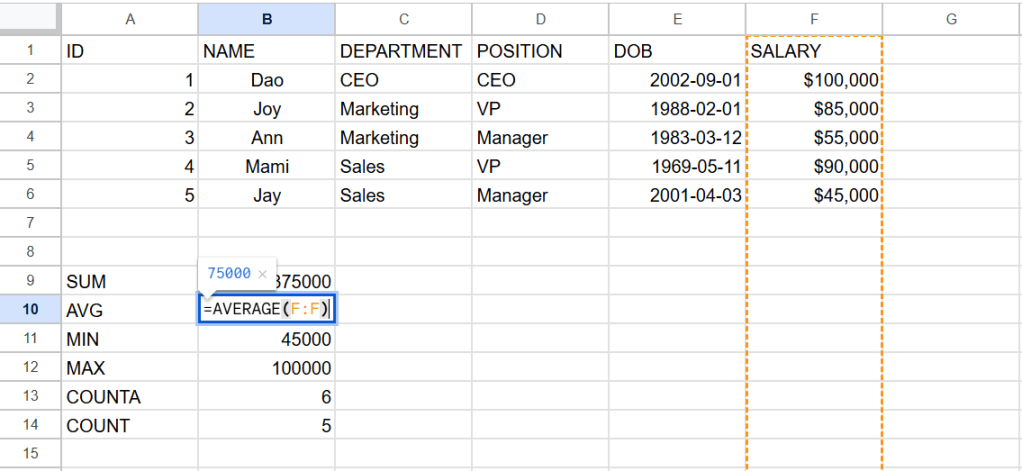
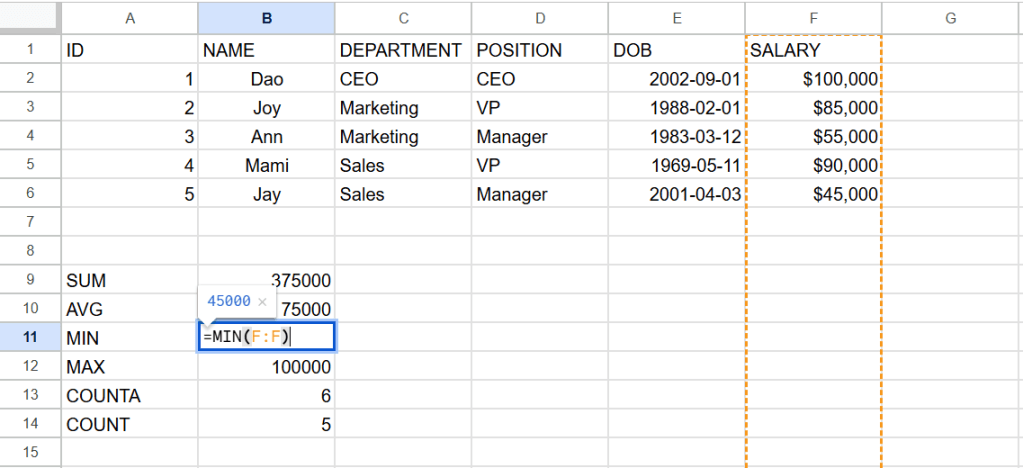
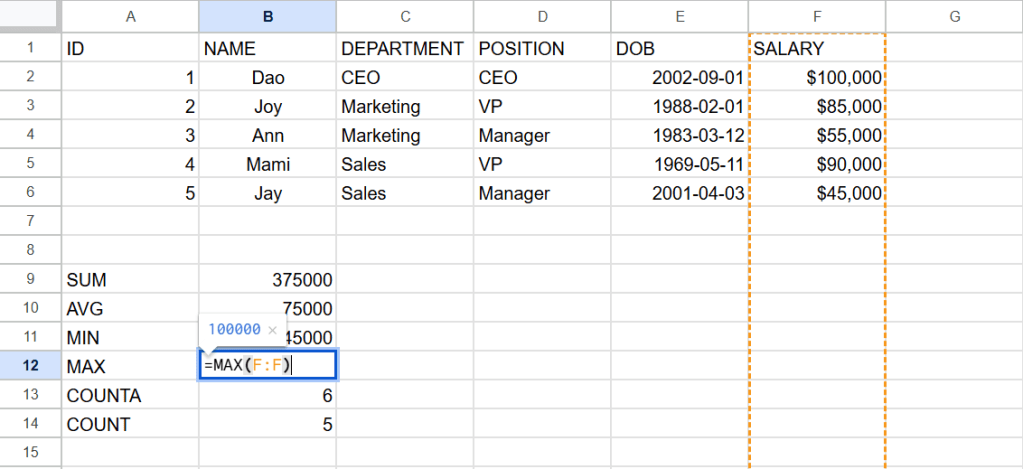
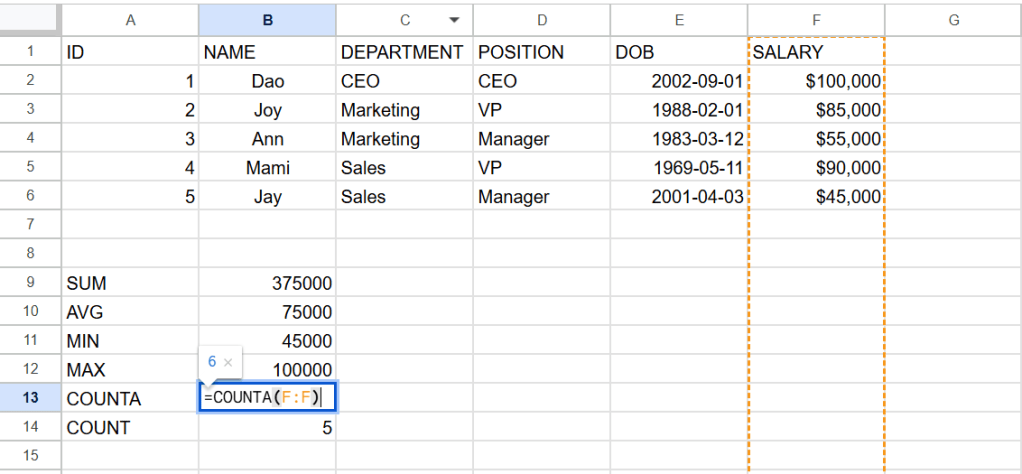
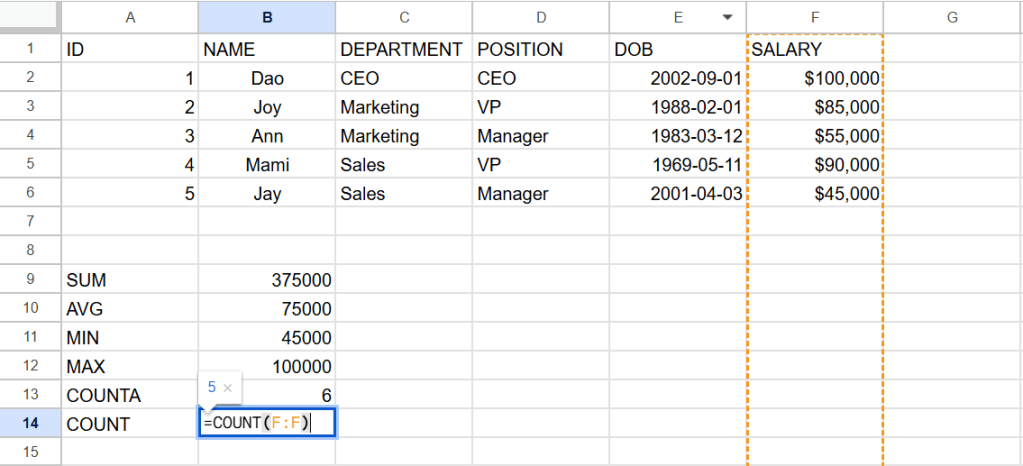
วิธีเขียนโชว์สูตร ใช้ =FORMULATEXT(…)
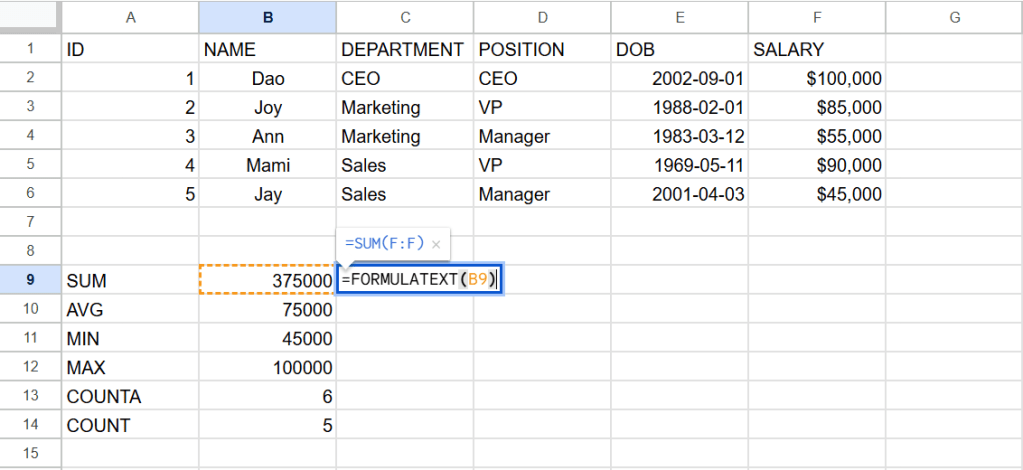
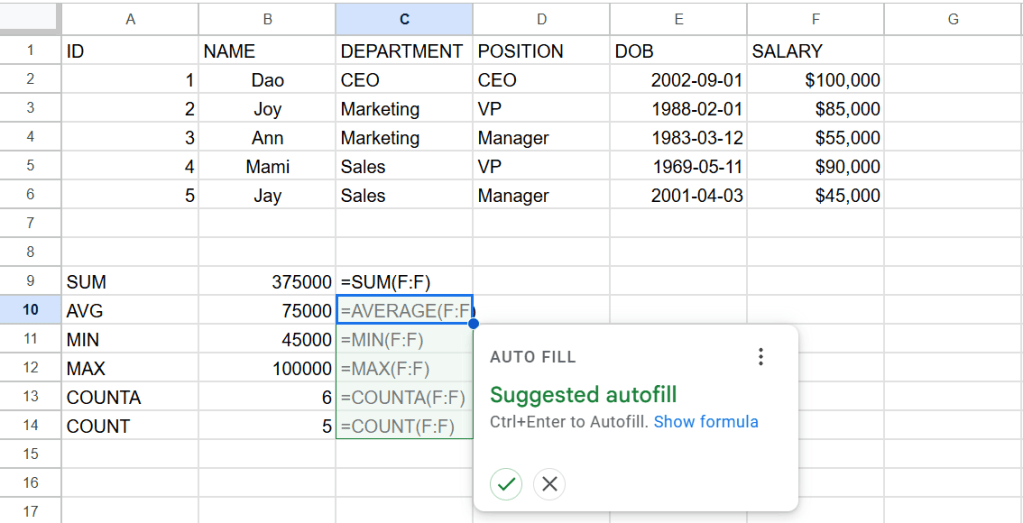
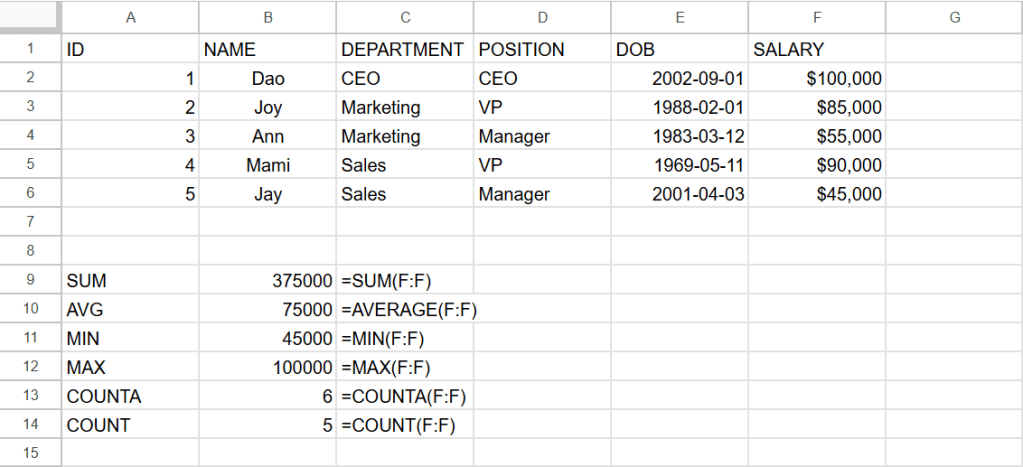
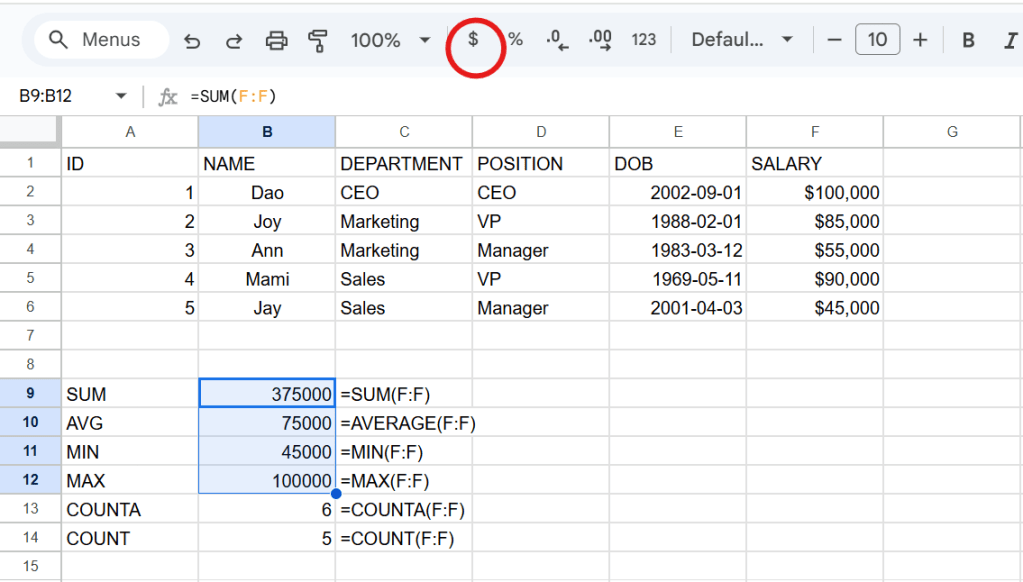
วิธีปรับตัวเลขให้เป็น currency ให้ highlight(ลากคลุม) ที่cellที่จะเปลี่ยนเป็น currency แล้ว click ที่ icon currency
ส่วน MEDIAN เป็นค่าที่มีค่ากึ่งกลางจากค่าทั้งหมดที่เรียงจากน้อยไปมาก อย่างในกรณีนี้
45,000 -> 55,000 -> 85,000 -> 90,000 -> 100,000 ดังนั้นค่า MEDIAN คือ 85,000
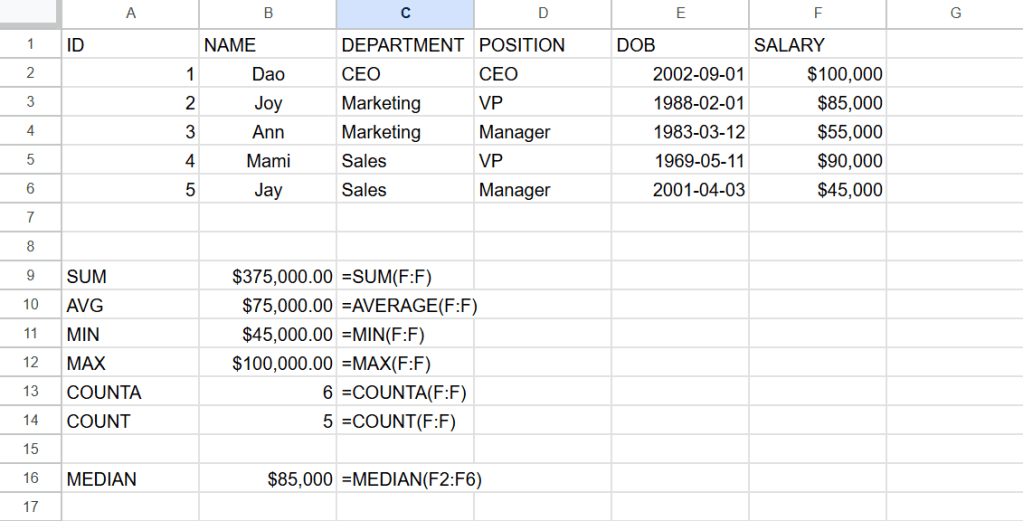
ถ้าเพิ่มคนที่ 6 เข้ามาเงินเดือน $62,000 เรียงค่าน้อยไปมาก
45,000 -> 55,000 -> 62,000 -> 85,000 -> 90,000 -> 100,000
ค่า MEDIAN จะเท่ากับ (62,000+85,000)/2 = 73,500
 Study notes by short-note.com